TLDR
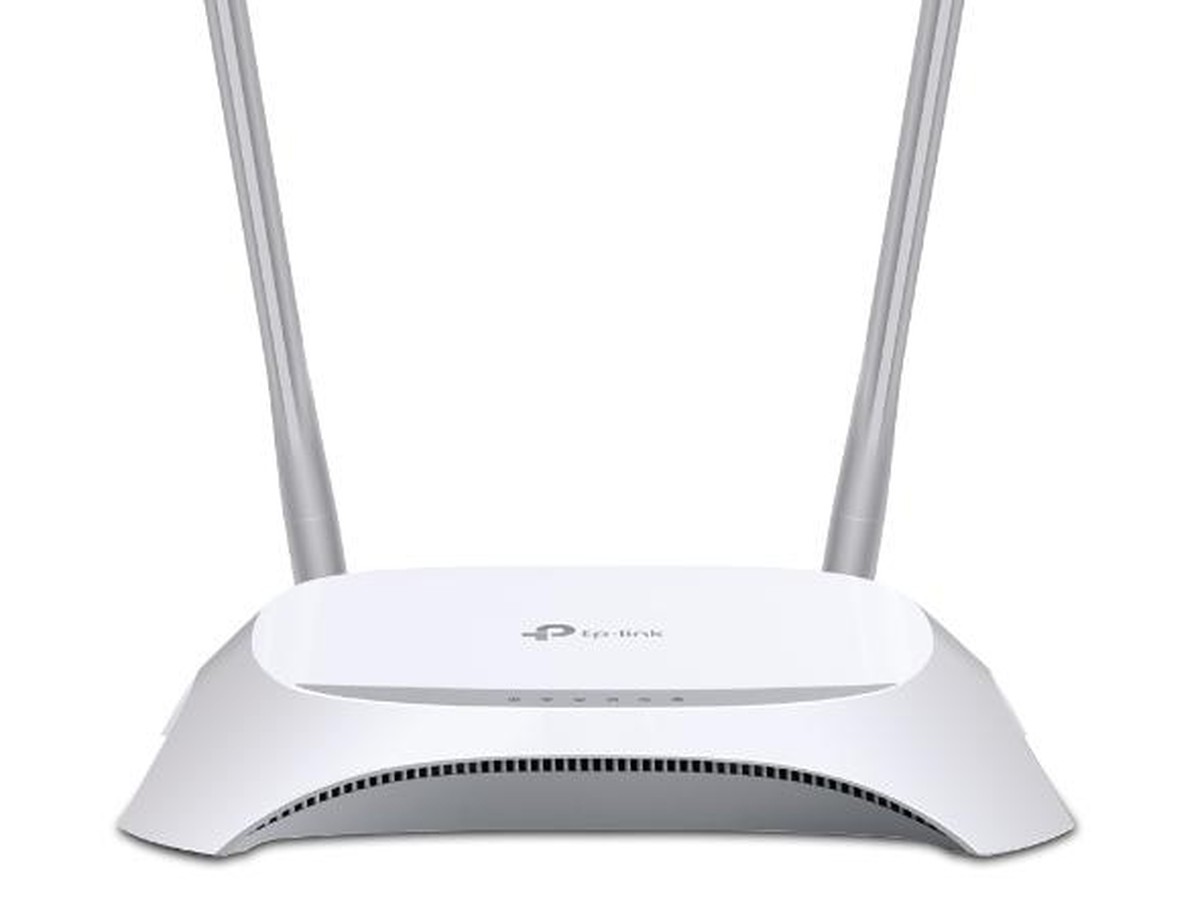
Pengguna tidak perlu panik jika lupa password WiFi karena ada cara mudah untuk mengaksesnya. Baik Windows maupun macOS memiliki fitur bawaan untuk melihat password WiFi tanpa perlu aplikasi tambahan. Mengelola password WiFi dapat dilakukan melalui pengaturan sistem, Command Prompt, atau router. Banyak orang sering lupa kata sandi WiFi yang sudah pernah digunakan di laptop mereka. Namun, sebenarnya Windows dan macOS sudah menyediakan fitur untuk melihat kembali password tersebut tanpa perlu aplikasi tambahan.Untuk pengguna Windows, password WiFi bisa dilihat melalui menu pengaturan jaringan dengan membuka Network and Sharing Center dan memilih Wireless Properties. Password akan tampil setelah mencentang opsi Show characters.Jika ingin menggunakan perintah, pengguna bisa membuka Command Prompt atau PowerShell sebagai Administrator dan mengetik netsh wlan show profile untuk melihat daftar jaringan, lalu netsh wlan show profile name="Nama_WiFi" key=clear untuk menampilkan password di bagian Key Content.Pengguna Mac juga bisa menemukan password WiFi dengan menggunakan aplikasi Keychain Access. Dengan mencari nama jaringan dan memeriksa kotak Show Password, lalu memasukkan kata sandi Mac untuk verifikasi, password akan ditampilkan.Selain itu, mengakses router secara langsung juga dapat digunakan untuk melihat password WiFi. Hal ini bisa dilakukan dengan login ke alamat IP router dan masuk ke menu pengaturan wireless. Ingat selalu untuk berhati-hati dalam membagikan informasi password ini guna menjaga privasi jaringan.